Domain parapsychologie24.de kaufen?
Wir ziehen mit dem Projekt
parapsychologie24.de um.
Sind Sie am Kauf der Domain
parapsychologie24.de interessiert?
domain@kv-gmbh.de · 0541-91531010
Domain parapsychologie24.de kaufen?
Warum funktioniert Snipping Tool nicht?
Warum funktioniert Snipping Tool nicht? Gibt es eine Fehlermeldung, die angezeigt wird? Hast du versucht, das Programm neu zu starten oder deinen Computer neu zu starten? Möglicherweise liegt das Problem an fehlenden Berechtigungen oder an einer beschädigten Datei. Hast du die neueste Version des Snipping Tools installiert? **
Wie installiere ich Snipping Tool?
Um das Snipping Tool auf einem Windows-Computer zu installieren, müssen Sie zuerst sicherstellen, dass es nicht bereits auf Ihrem System vorhanden ist. Geben Sie dazu "Snipping Tool" in die Windows-Suchleiste ein. Wenn es nicht gefunden wird, können Sie es über die Systemsteuerung unter "Programme und Funktionen" installieren. Klicken Sie auf "Windows-Funktionen aktivieren oder deaktivieren" und suchen Sie nach dem Snipping Tool. Aktivieren Sie das Kontrollkästchen neben dem Snipping Tool und klicken Sie auf "OK". Das Snipping Tool sollte nun auf Ihrem Computer installiert sein und kann über die Windows-Suche oder das Startmenü geöffnet werden. **

Ähnliche Suchbegriffe für Snipping
Top-Angebote
Produkte zum Begriff Snipping:
-
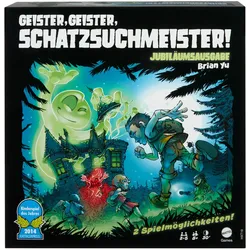
Mattel Games Geister, Geister, Schatzsuchmeister (Deutsch, 2 - 4 Spieler)Der Spuk geht von vorn los in der Jubiläumsausgabe des Brettspiels Geister, Geister, Schatzsuchmeister!“. Der Gewinner der begehrten Auszeichnung kehrt mit zwei verschiedenen Spielmöglichkeiten zurück. Im kooperativen Modus arbeiten alle als Team zusammen, um 8 Schatzjuwelen zu finden und aus einem Spukhaus zu entkommen, bevor die Geister die Oberhand gewinnen! Im Spukmodus kontrolliert eine Person die Geister und tritt gegen bis zu vier weitere Spieler an. Dieses kooperative Familienbrettspiel ist perfekt für 2 bis 5 Spieler ab 8 Jahren. Abweichungen in Farbe und Gestaltung vorbehalten.27,46 €*Versand: 3,00 €Sichere Weiterleitung zum Anbieter
-
Schnitz-Set "Geister"Schnitz-Set Geister zum Schnitzen und Bemalen von Holz-Geistern. Inhalt: 2 Holzschnitzrohlinge, Polierpaste, Schnitzmesser, Lederriemen, Schleifpapier, Sicherheitsband, Pinsel, Pauspapier, Farben: weiß, orange, schwarz, Vorlagen und eine Anleitung mit QR-Code zum Video. Tauchen Sie ein in die Kunst des Holzschnitzens und zaubern Sie mit unserem Schnitz-Set Geister schaurig schöne Geister für Ihr Zuhause. Wählen Sie aus 5 Vorlagen Ihre beiden Lieblingsgeister aus und gestalten Sie diese nach Ihren Wünschen. Das macht nicht nur Spaß, sondern sorgt auch für einen Hingucker an Halloween. Eine leicht verständliche Anleitung und ein Video begleiten Sie Schritt für Schritt.36,50 €*Versand: 4,99 €Sichere Weiterleitung zum Anbieter



-
Wo wird die Snipping Tool gespeichert?
Das Snipping Tool wird standardmäßig auf Windows-Computern im Ordner "C:\Windows\System32" gespeichert. Es handelt sich um eine integrierte Anwendung, die in der Regel bereits auf dem Betriebssystem installiert ist. Wenn du das Snipping Tool nicht finden kannst, kannst du es über die Windows-Suche aufrufen oder über die Systemsteuerung nachinstallieren. **
-
Wie funktioniert Snipping Tool Windows 10?
Das Snipping Tool ist ein integriertes Programm in Windows 10, mit dem Benutzer Screenshots erstellen können. Um das Snipping Tool zu verwenden, öffnen Sie es entweder über die Suche in der Taskleiste oder über das Startmenü. Wählen Sie dann die Art des Screenshots aus, den Sie erstellen möchten (Vollbild, rechteckiger Ausschnitt, freie Form oder Fenster). Klicken Sie auf "Neu" und ziehen Sie den Cursor über den Bereich, den Sie erfassen möchten. Anschließend können Sie den Screenshot speichern, kopieren oder bearbeiten. **
-
Wie benutze ich das Snipping Tool?
Um das Snipping Tool zu verwenden, öffne zuerst das Programm auf deinem Computer. Klicke dann auf "Neu" und wähle den Bereich aus, den du erfassen möchtest. Du kannst zwischen verschiedenen Arten von Ausschnitten wählen, z.B. Freihand, Rechteck oder Fenster. Nachdem du den gewünschten Bereich ausgewählt hast, kannst du den Ausschnitt speichern, kopieren oder markieren. Du kannst das Snipping Tool auch verwenden, um Notizen oder Markierungen auf dem Bildschirmausschnitt hinzuzufügen. **
-
Wie öffne ich das Snipping Tool?
Um das Snipping Tool zu öffnen, kannst du entweder die Windows-Suche verwenden und nach "Snipping Tool" suchen. Alternativ kannst du auch die Tastenkombination "Windows-Taste + Shift + S" drücken, um das Snipping Tool direkt zu öffnen. Eine weitere Möglichkeit ist, das Snipping Tool über das Startmenü unter "Windows-Zubehör" zu finden und von dort aus zu öffnen. Du kannst auch einen Rechtsklick auf die Taskleiste machen, "Neu" auswählen und dann "Snipping Tool" anklicken, um es zu öffnen. **


Was ist das Snipping Tool 3?
Das Snipping Tool 3 ist ein Bildschirmaufnahmeprogramm, das es Benutzern ermöglicht, Screenshots von ihrem Computerbildschirm zu erstellen. Es bietet verschiedene Aufnahmemodi wie Rechteck, Freiform, Fenster oder Vollbild. Mit dem Snipping Tool 3 können Benutzer ihre Screenshots bearbeiten, markieren und speichern, um sie später zu verwenden. Es ist ein nützliches Werkzeug für Präsentationen, Tutorials oder einfach nur zum Teilen von Bildschirminhalten. **
Wo werden Snipping Tool Bilder gespeichert?
Das Snipping Tool speichert standardmäßig die erstellten Bilder in der Zwischenablage. Wenn du ein Bild mit dem Snipping Tool aufgenommen hast, kannst du es in ein anderes Programm einfügen, z. B. in ein Bildbearbeitungsprogramm oder in ein Textverarbeitungsprogramm. Von dort aus kannst du das Bild dann speichern, wo du möchtest. Es gibt jedoch auch die Möglichkeit, die Einstellungen des Snipping Tools anzupassen, um die Bilder direkt an einem bestimmten Speicherort zu speichern. Hast du diese Einstellungen bereits geändert oder möchtest du wissen, wo die Standard-Speicherort für Snipping Tool Bilder ist? **
Top-Angebote
Produkte zum Begriff Snipping:
-
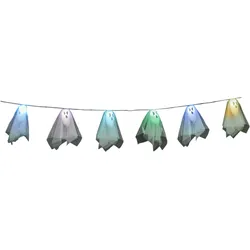
Halloween Dekoration - Geister Lichterkette (6 Geister, 170cm)Halloween Dekoration - Geister Lichterkette (6 Geister, 170cm) Schaurig-schöne Dekoration für Halloween oder den Tag der Toten. Details: 6 Geister, leuchten in verschiedenen Farben Länge: 170cm benötigt Batterien 3x 1,5V AA (bereits im Lieferumfang enthalten)8,69 €*Versand: 3,90 €Sichere Weiterleitung zum Anbieter
-
Mattel Games Geister, Geister, Schatzsuchmeister (Deutsch, 2 - 4 Spieler)Der Spuk geht von vorn los in der Jubiläumsausgabe des Brettspiels Geister, Geister, Schatzsuchmeister!“. Der Gewinner der begehrten Auszeichnung kehrt mit zwei verschiedenen Spielmöglichkeiten zurück. Im kooperativen Modus arbeiten alle als Team zusammen, um 8 Schatzjuwelen zu finden und aus einem Spukhaus zu entkommen, bevor die Geister die Oberhand gewinnen! Im Spukmodus kontrolliert eine Person die Geister und tritt gegen bis zu vier weitere Spieler an. Dieses kooperative Familienbrettspiel ist perfekt für 2 bis 5 Spieler ab 8 Jahren. Abweichungen in Farbe und Gestaltung vorbehalten.27,46 €*Versand: 3,00 €Sichere Weiterleitung zum Anbieter
-
Warum funktioniert Snipping Tool nicht?
Warum funktioniert Snipping Tool nicht? Gibt es eine Fehlermeldung, die angezeigt wird? Hast du versucht, das Programm neu zu starten oder deinen Computer neu zu starten? Möglicherweise liegt das Problem an fehlenden Berechtigungen oder an einer beschädigten Datei. Hast du die neueste Version des Snipping Tools installiert? **
-
Wie installiere ich Snipping Tool?
Um das Snipping Tool auf einem Windows-Computer zu installieren, müssen Sie zuerst sicherstellen, dass es nicht bereits auf Ihrem System vorhanden ist. Geben Sie dazu "Snipping Tool" in die Windows-Suchleiste ein. Wenn es nicht gefunden wird, können Sie es über die Systemsteuerung unter "Programme und Funktionen" installieren. Klicken Sie auf "Windows-Funktionen aktivieren oder deaktivieren" und suchen Sie nach dem Snipping Tool. Aktivieren Sie das Kontrollkästchen neben dem Snipping Tool und klicken Sie auf "OK". Das Snipping Tool sollte nun auf Ihrem Computer installiert sein und kann über die Windows-Suche oder das Startmenü geöffnet werden. **
-
Wo wird die Snipping Tool gespeichert?
Das Snipping Tool wird standardmäßig auf Windows-Computern im Ordner "C:\Windows\System32" gespeichert. Es handelt sich um eine integrierte Anwendung, die in der Regel bereits auf dem Betriebssystem installiert ist. Wenn du das Snipping Tool nicht finden kannst, kannst du es über die Windows-Suche aufrufen oder über die Systemsteuerung nachinstallieren. **
-
Wie funktioniert Snipping Tool Windows 10?
Das Snipping Tool ist ein integriertes Programm in Windows 10, mit dem Benutzer Screenshots erstellen können. Um das Snipping Tool zu verwenden, öffnen Sie es entweder über die Suche in der Taskleiste oder über das Startmenü. Wählen Sie dann die Art des Screenshots aus, den Sie erstellen möchten (Vollbild, rechteckiger Ausschnitt, freie Form oder Fenster). Klicken Sie auf "Neu" und ziehen Sie den Cursor über den Bereich, den Sie erfassen möchten. Anschließend können Sie den Screenshot speichern, kopieren oder bearbeiten. **
Ähnliche Suchbegriffe für Snipping
-
Schnitz-Set "Geister"Schnitz-Set Geister zum Schnitzen und Bemalen von Holz-Geistern. Inhalt: 2 Holzschnitzrohlinge, Polierpaste, Schnitzmesser, Lederriemen, Schleifpapier, Sicherheitsband, Pinsel, Pauspapier, Farben: weiß, orange, schwarz, Vorlagen und eine Anleitung mit QR-Code zum Video. Tauchen Sie ein in die Kunst des Holzschnitzens und zaubern Sie mit unserem Schnitz-Set Geister schaurig schöne Geister für Ihr Zuhause. Wählen Sie aus 5 Vorlagen Ihre beiden Lieblingsgeister aus und gestalten Sie diese nach Ihren Wünschen. Das macht nicht nur Spaß, sondern sorgt auch für einen Hingucker an Halloween. Eine leicht verständliche Anleitung und ein Video begleiten Sie Schritt für Schritt.36,50 €*Versand: 4,99 €Sichere Weiterleitung zum Anbieter
-
FEBER Geister-PicknicktischPicknicktisch und Wippe FEBER Ghost Picnic Table kombiniert auf der einen Seite einen Picknicktisch mit integrierter Sitzbank und auf der anderen Seite eine unterhaltsame Wippwippe, ausgelegt für bis zu 4 Kinder. Für das Spielen im Freien gemacht, wird dieser Mehrzwecktisch für Kinder im Alter von 12 Monaten bis 3 Jahren mit einem Gesamtgewicht von 10 kg empfohlen und verfügt über leuchtende Farben, die Sonnenlicht und Temperaturänderungen standhalten - für eine langlebige Nutzung im Alltag. Verwandelt sich zwischen Picknicktisch mit integrierten Bänken und Wippwippe Wippt bis zu 4 Kinder Empfohlenes Alter: 12 Monate bis 3 Jahre Gesamtgewicht: 10 kg Farben beständig gegen Sonnenlicht und Temperaturänderungen Robust, widerstandsfähig und einfach zu montieren Kein Werkzeug erforderlich Das praktische 2-in-1-Design macht den Wechsel von der Snackpause zum aktiven Spielen in einem kompakten Outdoor-Spielzeug besonders einfach.110,42 €*Versand: 5,99 €Sichere Weiterleitung zum Anbieter
-
Kuby, Clemens: Gelebte ReinkarnationGelebte Reinkarnation , Meine unglaublichen Erfahrungen , Motorlager > Motoren & Motorteile , Erscheinungsjahr: 20180423, Produktform: Leinen, Autoren: Kuby, Clemens, Seitenzahl/Blattzahl: 384, Keyword: buch; buddha; buddhismus; bücher; china; esoterik; indien; karmapa; kübler-ross; leben nach dem tod; mental healing; nahtoderfahrung; seelenwanderung; selbstheilung; spirituelle bücher; unterwegs in die nächste dimension; varda hasselmann; wer war ich im vorleben? ursula demarmels; wiedergeburt, Fachschema: Leben nach dem Tode~Tod / Leben nach dem Tode~Unsterblichkeit / Leben nach dem Tode~Indien~Vorderindien~Tibet~Esoterik~Inkarnation - Reinkarnation, Fachkategorie: Alternative Glaubenslehren, Region: Indien~Tibet, Warengruppe: HC/Esoterik, Fachkategorie: Leben nach dem Tod, Reinkarnation und frühere Leben, UNSPSC: 49019900, Warenverzeichnis für die Außenhandelsstatistik: 49019900, Verlag: Kösel-Verlag, Verlag: Kösel-Verlag, Verlag: Ksel, Länge: 221, Breite: 152, Höhe: 35, Gewicht: 600, Produktform: Gebunden, Genre: Sachbuch/Ratgeber, Genre: Sachbuch/Ratgeber, Herkunftsland: DEUTSCHLAND (DE), Katalog: deutschsprachige Titel, Katalog: Gesamtkatalog, Katalog: Kennzeichnung von Titeln mit einer Relevanz > 30, Katalog: Lagerartikel, Book on Demand, ausgew. Medienartikel, Unterkatalog: AK, Unterkatalog: Bücher, Unterkatalog: Hardcover, Unterkatalog: Lagerartikel,22,00 €*Versand: 0,00 €Sichere Weiterleitung zum Anbieter
-
Wie benutze ich das Snipping Tool?
Um das Snipping Tool zu verwenden, öffne zuerst das Programm auf deinem Computer. Klicke dann auf "Neu" und wähle den Bereich aus, den du erfassen möchtest. Du kannst zwischen verschiedenen Arten von Ausschnitten wählen, z.B. Freihand, Rechteck oder Fenster. Nachdem du den gewünschten Bereich ausgewählt hast, kannst du den Ausschnitt speichern, kopieren oder markieren. Du kannst das Snipping Tool auch verwenden, um Notizen oder Markierungen auf dem Bildschirmausschnitt hinzuzufügen. **
-
Wie öffne ich das Snipping Tool?
Um das Snipping Tool zu öffnen, kannst du entweder die Windows-Suche verwenden und nach "Snipping Tool" suchen. Alternativ kannst du auch die Tastenkombination "Windows-Taste + Shift + S" drücken, um das Snipping Tool direkt zu öffnen. Eine weitere Möglichkeit ist, das Snipping Tool über das Startmenü unter "Windows-Zubehör" zu finden und von dort aus zu öffnen. Du kannst auch einen Rechtsklick auf die Taskleiste machen, "Neu" auswählen und dann "Snipping Tool" anklicken, um es zu öffnen. **
-
Was ist das Snipping Tool 3?
Das Snipping Tool 3 ist ein Bildschirmaufnahmeprogramm, das es Benutzern ermöglicht, Screenshots von ihrem Computerbildschirm zu erstellen. Es bietet verschiedene Aufnahmemodi wie Rechteck, Freiform, Fenster oder Vollbild. Mit dem Snipping Tool 3 können Benutzer ihre Screenshots bearbeiten, markieren und speichern, um sie später zu verwenden. Es ist ein nützliches Werkzeug für Präsentationen, Tutorials oder einfach nur zum Teilen von Bildschirminhalten. **
-
Wo werden Snipping Tool Bilder gespeichert?
Das Snipping Tool speichert standardmäßig die erstellten Bilder in der Zwischenablage. Wenn du ein Bild mit dem Snipping Tool aufgenommen hast, kannst du es in ein anderes Programm einfügen, z. B. in ein Bildbearbeitungsprogramm oder in ein Textverarbeitungsprogramm. Von dort aus kannst du das Bild dann speichern, wo du möchtest. Es gibt jedoch auch die Möglichkeit, die Einstellungen des Snipping Tools anzupassen, um die Bilder direkt an einem bestimmten Speicherort zu speichern. Hast du diese Einstellungen bereits geändert oder möchtest du wissen, wo die Standard-Speicherort für Snipping Tool Bilder ist? **
* Alle Preise verstehen sich inklusive der gesetzlichen Mehrwertsteuer und ggf. zuzüglich Versandkosten. Die Angebotsinformationen basieren auf den Angaben des jeweiligen Shops und werden über automatisierte Prozesse aktualisiert. Eine Aktualisierung in Echtzeit findet nicht statt, so dass es im Einzelfall zu Abweichungen kommen kann. ** Hinweis: Teile dieses Inhalts wurden von KI erstellt.